
WELL COME


+++++++++++++++++++++++++++++++++++++++++++++++++++++++++++++++++++++++++++++++++++
Showing posts with label music knowlage. Show all posts
Showing posts with label music knowlage. Show all posts
Friday, May 31, 2013

Wednesday, May 8, 2013
youtube to mp3 अनलाइन convert गरि download गर्ने तरिका

सबै भन्दा पोइला तपाई यहाँ जानु अ
-->

अब convert भै सके पछी download मा क्लिक गरि download गर्नुस
Monday, May 6, 2013
scm music player ब्लग मा एड गर्ने तरिका
नमस्कार अन फेरी पनि स्वागत छ ! गाउले कम्प्युटर टिप्स ब्लग मा एस ब्लग मार्फत मैले जानेका कम्प्युटर तथा ब्लग समन्दित केही कुरा हरु तपाई हरु सामु प्रस्तुत गर्ने प्रयास गरेको छु ! यसै सिल सिला मा आज भने scm music player कसरि आफ्नो ब्लग या वेबपेज मा राख्न सकिन्छ भन्ने बारे जानकारी गराउने छु ! scm music player मा तपाई youtube बाट आफुलाई मन पर्ने गित छानी छानी राख्न सक्न्नु हुन्छ ! अनि तपाई एस लाई आफ्नो ब्लग को माथि या तल पुछार मा राख्न सक्न्नु हुन्छ !उदारण को लागि यो तलको फोटो हेर्नुस यी मद्दे तपाई लाई कुन मन पर्छ त्यै छानेर राख्न सक्न्नु हुन्छ !

एसको लागि सबै भन्दा यहाँ जानुस
अब अब तपाई कुन चै रंग को player राख्ने हो त्यसैको ठिक अगाडी क्लिक गर्नुस यो तलको चित्र मा जस्तै

अब यति गरि सके पछी तपाई edit playlist मा क्लिक गर्नुस अनि add more songs मा क्लिक गर्नुस

अब यो माथि मैले यहाँ गित url हाल्नुस लेखेको ठाउँ मा तपाइले गित को url (एड्रेस ) राख्नु पर्ने हुन्छ त्यसको लागि तपाई youtube मा जानुस र आफुलाई मन पर्ने गित हरु खोज्नुस
अनि
माथि एड्रेस बार मा भएको url कपी गरी यो माथि मैले भनेको ठाउँ मा paste
गर्दीनुस ! कहाँ हुन्छ त url भन्ने बारे था छैन भने यहाँ तल को फोटो
हेर्नुस

अब यहाँ url लगाउने काम सकिए पछी माथि Configure Setting मा क्लिक गर्नुस
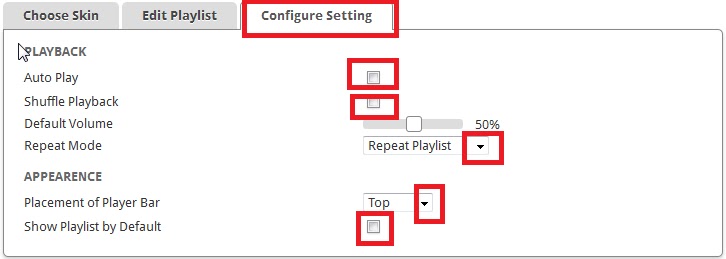
अब
यहाँ तपाई autoplay. volume अनि कहाँ राख्ने तल या माथि भन्ने बारे मीलौना
सक्न्नु हुन्छ सबै गरी सके पछी तल don मा क्लिक गर्नुस अब तपाइले don मा
क्लिक गर्न साथ तपाई लाई केही html कोड हरु उपलब्द हुन्छ ! यो तलको चित्र
मा जस्तै

अब तपाई यो सबै कोड कपी गर्नुस ! अब कुन ब्लग मा राख्नु पर्ने हो त्यो ब्लग को template मा गइ edit html मा क्लिक गर्नुस
अब template एडिटर मा पुगे पछी त्यहाँ <body> लेखेको ठाउँ खोज्नुस अनि ठिक त्यस को अगाडी त्यो कोड paste गर्दीनुस

Subscribe to:
Posts (Atom)